

Procédure optimale pour réussir la connexion à MyCampus Eduservices
Accéder rapidement et sans encombre à mycampus.eduservices.org est essentiel pour tout étudiant souhaitant consulter son portail étudiant, suivre ses cours ou gérer ses inscriptions administratives. En 2026, la plateforme reste un outil incontournable pour les établissements d’enseignement supérieur, exigeant une parfaite maîtrise de cette interface. Voici un tutoriel détaillé pour garantir un accès facile et sécurisé à votre espace personnel.
Avant toute manipulation, il est crucial de vérifier l’URL. En effet, saisir https://mycampus.eduservices.org dans un navigateur à jour (préférablement Chrome ou Firefox) garantit la sécurité de la connexion, reconnaissable au cadenas visible dans la barre d’adresse. Cette vigilance limite les risques d’hameçonnage ou de sites frauduleux.
La première étape consiste à entrer votre identifiant académique, généralement fourni par votre établissement. Assurez-vous que la casse est respectée (majuscule/minuscule) et qu’aucun espace invisible ne s’est glissé dans votre saisie. Si vous êtes étudiant à votre première connexion, un mot de passe provisoire vous sera attribué. Il est alors conseillé de choisir un mot de passe personnel dès que possible via la fonction « mot de passe oublié » activée pour réinitialiser ce code temporaire.
Vous serez probablement invité à passer par une double authentification (2FA), un système renforçant la sécurité de l’accès. Cela peut se faire via une application d’authentification sur votre smartphone. Si vous constatez que les codes fournis sont invalides, n’oubliez pas d’actualiser l’horloge de votre téléphone : une erreur d’horodatage est une cause courante de blocage.
Si l’authentification se complique, utilisez l’un des codes de secours que vous avez pris soin de sauvegarder au préalable. Ces codes sont la clé pour ne pas rester bloqué en cas de perte de votre téléphone ou de problèmes techniques liés à l’application 2FA. En respectant ces étapes simples mais rigoureuses, vous assurez un accès efficace et sans interruption à votre espace MyCampus Eduservices.
Les erreurs fréquentes d’accès au portail MyCampus Eduservices et leurs solutions détaillées
Il est fréquent, lors de la connexion à MyCampus, de rencontrer diverses erreurs qui empêchent l’accès. Comprendre les causes les plus communes vous permettra de régler le problème rapidement.
Erreurs d’identifiants et vérifications rapides à effectuer
La source la plus courante d’échec d’accès réside dans une erreur de saisie des identifiants. Le nom d’utilisateur est presque toujours votre adresse académique ; vérifiez attentivement chaque lettre en tenant compte des majuscules et minuscules.
Par ailleurs, il est recommandé de copier-coller vos identifiants depuis un document pour éviter les fautes, mais ponctuez votre démarche d’un contrôle rigoureux pour éliminer les espaces en début ou fin de mot souvent invisibles. Adoptez également une routine : depuis 2026, les établissements conseillent de réinitialiser votre mot de passe tous les 3 mois, ce qui garantit un renouvellement régulier et une meilleure sécurité.
Problèmes liés à la double authentification (2FA)
Si vous rencontrez des difficultés avec la 2FA, voici quelques conseils pratiques :
- Resynchronisez l’horloge de votre appareil mobile avec une source Internet fiable, car un décalage provoque l’invalidation des codes.
- Utilisez systématiquement les codes de secours enregistrés dès votre première connexion.
- En cas de blocage dû à plusieurs tentatives incorrectes, patientez le délai de sécurité imposé (généralement 15 à 30 minutes).
- Contactez la scolarité avant de multiplier inutilement les essais, ce qui pourrait entraîner un verrouillage prolongé.
Conseils face à des problèmes techniques côté navigateur
Outre les erreurs humaines, des difficultés techniques peuvent rendre la connexion à MyCampus fastidieuse. Par exemple, un navigateur obsolète ou mal configuré peut perturber la session :
- Assurez-vous de disposer de la dernière version de votre navigateur. Certaines fonctionnalités du portail requièrent les mises à jour les plus récentes.
- Videz régulièrement le cache et supprimez les cookies, qui peuvent provoquer des conflits d’authentification.
- Désactivez provisoirement les extensions telles que les bloqueurs de publicité ou de traqueurs qui interfèrent souvent avec les scripts de connexion.
- Soyez vigilant à l’usage d’un VPN hors du réseau de l’école, car certains établissements imposent leur propre VPN pour accéder au portail.
Enfin, si le problème persiste, testez la connexion depuis un autre appareil ou sur un réseau sécurisé filaire pour éliminer les dysfonctionnements matériels ou de réseaux domestiques. Si aucune de ces solutions ne fonctionne, il se peut que le problème provienne du serveur de la plateforme. Dans ce cas, attendez la résolution de la panne et consultez les annonces officielles de l’établissement.
Guide pratique pour la réinitialisation sécurisée du mot de passe sur MyCampus
La perte du mot de passe ne doit pas constituer un obstacle majeur. En 2026, les procédures de réinitialisation sur MyCampus Eduservices sont simples, accessibles et sécurisées pour tous les étudiants. Respecter ces étapes garantit un rétablissement rapide de votre accès.
Étapes pour lancer la procédure « Mot de passe oublié »
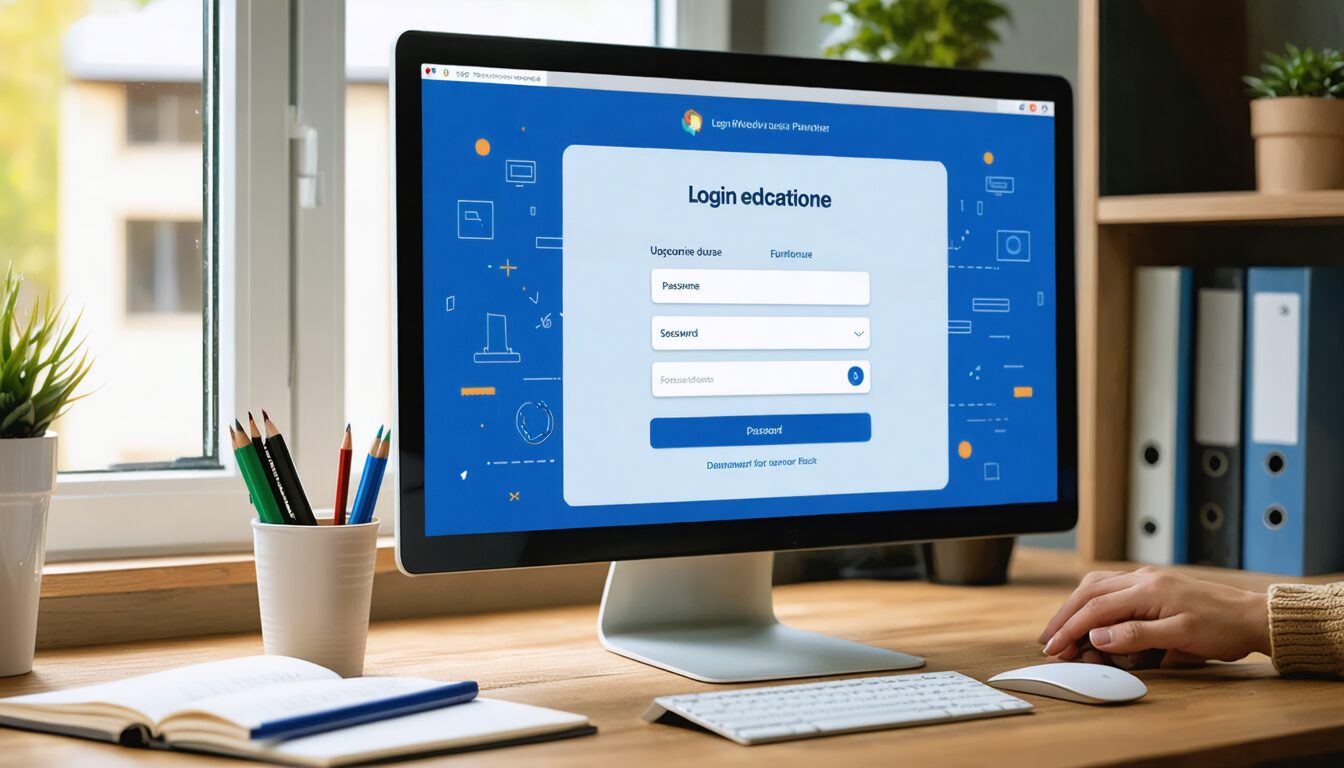
Depuis l’écran d’authentification, cliquez sur le lien « Mot de passe oublié ». Vous serez invité à saisir votre adresse académique. Un e‑mail contenant un lien temporaire de récupération vous sera envoyé. Veillez à vérifier aussi votre dossier spam, parfois trop restrictif.
Attention, ce lien est valide pendant un temps restreint (généralement 15 à 30 minutes). Saisissez ensuite un mot de passe robuste, idéalement généré par un gestionnaire de mots de passe, combinant majuscules, minuscules, chiffres et caractères spéciaux pour renforcer la sécurité.
Bonnes pratiques pour un mot de passe sécurisé et mémorisable
Il est conseillé de ne jamais réutiliser un ancien mot de passe. Les meilleurs gestionnaires vous proposent désormais de créer des phrases de passe facilement mémorisables mais extrêmement robustes, par exemple :
- Choisissez une phrase courte issue d’un livre ou d’une citation et modifiez quelques caractères par des chiffres ou symboles.
- Incluez des majuscules au hasard et évitez les informations personnelles comme dates de naissance.
- Utilisez un gestionnaire de mots de passe pour stocker vos accès en toute sécurité et limiter les oublis.
| Type de mot de passe | Avantages | Inconvénients |
|---|---|---|
| Mot de passe simple | Facile à retenir | Très vulnérable aux attaques |
| Mot de passe complexe | Meilleure sécurité | Difficile à mémoriser, nécessite un gestionnaire |
| Phrase de passe | Bonne sécurité et mémorisable | Longueur parfois problématique sur certains sites |
Enfin, après avoir changé votre mot de passe, déconnectez-vous et reconnectez-vous pour vérifier que tout fonctionne correctement. Cette étape simple évite tout problème d’authentification lors de vos prochaines sessions.
Maîtriser la double authentification (2FA) sur MyCampus Eduservices : astuces pour un accès fluide et sûr
Depuis quelques années, la double authentification est devenue indispensable dans tous les environnements numériques sensibles, notamment sur les portails étudiants tels que MyCampus Eduservices. En renforçant la sécurité, elle protège vos données personnelles contre toute tentative d’intrusion.
Pour utiliser la 2FA efficacement, vous devez disposer d’une application d’authentification (comme Google Authenticator ou Microsoft Authenticator). Lorsque vous saisissez votre mot de passe, la plateforme vous demande un code unique généré par cette application valable quelques secondes.
Si un code ne fonctionne pas, rappelez-vous que le temps est crucial. Si le temps affiché sur votre appareil est dérégulé, cela entraîne un rejet immédiat du code. Une idée simple est de synchroniser automatiquement votre horloge avec Internet, ce’est validé par votre téléphone via les paramètres d’heure.
Les codes de secours représentent une bouée en cas d’imprévu. Vous devez absolument les télécharger dès que vous activez la 2FA et les stocker dans un endroit sûr ou au sein de votre gestionnaire de mots de passe. Ces codes sont à usage unique et vous permettent de reconnecter votre compte si vous perdez accès à votre téléphone.
Évitez surtout de désactiver la 2FA sans raison : cela augmenterait considérablement le risque de piratage. En 2026, la majorité des établissements recommande de la maintenir active et proposent un support dédié pour accompagner les étudiants en difficulté.
Voici une liste pratique pour gérer votre 2FA sans encombre :
- Activez-la dès la première connexion.
- Sauvegardez vos codes de secours en plusieurs copies sécurisées.
- Utilisez une application reconnue et mettez-la à jour régulièrement.
- Synchronisez toujours votre horloge avant la connexion.
- Contactez le support en cas de blocage persistant afin d’éviter tout verrouillage définitif.

Solutions avancées face aux problèmes techniques de connexion sur MyCampus Eduservices
Plusieurs problèmes techniques peuvent entraver votre connexion au portail étudiant. Ils nécessitent parfois des interventions plus poussées, notamment en ce qui concerne la configuration du navigateur, les paramètres réseau, ou le matériel employé.
Configuration navigateur recommandée et maintenance
En 2026, les développements web pour plateformes universitaires sont suffisamment sophistiqués pour encourager l’usage de navigateurs récents et compatibles. Chrome et Firefox restent les choix privilégiés en raison de leur stabilité, leur rapidité et leur gestion avancée des cookies.
Quelques bonnes pratiques sont à suivre :
- Veillez à mettre à jour votre navigateur au moins une fois par mois.
- Effacez le cache et les cookies régulièrement, surtout si des erreurs de connexion surviennent.
- Testez la désactivation temporaire des extensions susceptibles d’interférer, telles que les bloqueurs publicitaires ou anti-tracking.
Utilisation du VPN imposé par l’établissement
Certains établissements demandent à leurs étudiants de se connecter via un VPN spécifique. Ce protocole est obligatoire pour garantir un tunnel sécurisé et un accès filtré au réseau interne de l’école.
Oublier d’activer ce VPN avant d’ouvrir la page d’authentification peut provoquer des erreurs incompréhensibles. Assurez-vous donc d’avoir les identifiants du VPN et le client installé sur votre poste. En cas de problème, redémarrez le VPN puis le navigateur. Testez la connexion également sur un autre réseau pour isoler la cause du souci.
Intervention face à une panne serveur ou un bug technique
Il arrive que des problèmes surviennent directement sur le serveur de MyCampus Eduservices. Ces incidents sont généralement temporaires mais peuvent bloquer l’accès pendant plusieurs heures.
Lors d’une panne, il est recommandé de :
- Consulter les annonces officielles de votre établissement via leurs réseaux sociaux ou leur site intranet.
- Tester la page d’état de la plateforme si disponible.
- Prévenir les enseignants ou la scolarité de votre impossibilité d’accéder aux cours.
- Ne pas multiplier les essais de connexion pour éviter la saturation du serveur.
Impacts réels de la perte d’accès à MyCampus : que faire immédiatement ?
Lorsque l’accès à mycampus.eduservices.org est bloqué, les conséquences peuvent rapidement devenir problématiques pour tout étudiant, tant sur le plan académique qu’administratif. Vous ne pouvez plus consulter les ressources pédagogiques, recevoir les annonces importantes, ni effectuer vos démarches administratives en temps voulu.
Les dangers principaux sont :
- Manquer des échéances d’inscription ou de validation de semestre.
- Perdre des convocations pour les examens ou les sessions de rattrapage.
- Ne pas pouvoir accéder à vos cours en ligne ni à vos notes.
- Rater des communications cruciales de la part des enseignants ou de la scolarité.
Pour limiter ces risques, il est essentiel de prévenir immédiatement les interlocuteurs concernés via un autre canal (mail personnel, téléphone). Fournissez les justificatifs de vos tentatives d’accès infructueuses (captures d’écran et adresses URL), car cela peut vous aider à obtenir une tolérance en cas de retard ou d’absence à une évaluation.
De plus, constituerez-vous toujours un accès secondaire, par exemple une adresse mail personnelle ou une copie hors ligne des documents clés, afin d’assurer une continuité minimale dans vos études. Cette stratégie préventive est désormais recommandée par la plupart des universités et écoles.
Témoignage concret : le cas de Lina, étudiante en commerce
Lina, étudiante à Toulouse Business School, a vécu un blocage d’accès au portail durant une semaine complète. Grâce à un protocole en trois temps, elle a rapidement résolu son problème :
- Elle a utilisé la procédure de réinitialisation de mot de passe depuis une autre adresse mail personnelle.
- Elle a activé une application d’authentification pour sécuriser sa 2FA et sauvegarder ses codes de secours.
- Elle a installé un gestionnaire de mots de passe pour améliorer la gestion de ses identifiants et synchronisé son agenda Outlook avec son téléphone pour recevoir les alertes en dehors du portail.
Cette expérience souligne combien il est important d’adopter dès la première utilisation des bonnes pratiques de sécurité et d’organisation.
Comment rédiger un ticket au support technique Eduservices pour une assistance efficace ?
Lorsque tous vos efforts n’aboutissent pas, l’étape ultime est de contacter le support technique. La qualité des informations que vous transmettrez déterminera la rapidité et la pertinence de la réponse.
Ingrédients d’un ticket clair et complet
Un message envoyé à [email protected] doit contenir les éléments suivants :
- Une capture d’écran précise de l’erreur rencontrée, avec visible la barre d’adresse.
- L’horodatage de la connexion ratée, qui facilite la recherche dans les logs.
- Le type de navigateur utilisé et sa version (Chrome 115, Firefox 117, etc.).
- L’adresse exacte de la page URL où le blocage survient.
- Le type de réseau employé (réseau campus ou connexion à domicile).
- La liste des actions déjà tentées : réinitialisation, changement de navigateur, utilisation d’un autre appareil, vidage cache…
Conseils pour un effet immédiat
Formulez un objet explicite, par exemple « Accès bloqué MyCampus – Dupont, Promo 2026 ». Privilégiez un ton clair et factuel en évitant les détails excessifs ou émotions. La patience est aussi un allié, le délai de réponse dépendant de la charge du support et de la complexité technique.
Enfin, relancez votre demande seulement après 48h d’attente, en citant votre email original. Cette méthode professionnelle augmentera notablement vos chances d’une résolution rapide et vous évitera des échanges confus.
Que faire si j’ai oublié mon mot de passe MyCampus ?
Utilisez la fonction « Mot de passe oublié » sur la page de connexion pour recevoir un lien de réinitialisation par email. Choisissez un nouveau mot de passe sécurisé et pensez à le sauvegarder dans un gestionnaire.
Comment utiliser les codes de secours de la double authentification ?
Les codes de secours sont à conserver précieusement car ils permettent de se connecter si votre application 2FA ne fonctionne pas. Utilisez-les un par un et générez-en de nouveaux si nécessaire via votre profil MyCampus.
Comment savoir si le problème vient du serveur MyCampus ?
En cas d’indisponibilité persistante, vérifiez les annonces officielles de votre établissement et la page d’état technique de MyCampus. Attendez ensuite patiemment la résolution, en informant vos enseignants.
Puis-je accéder à MyCampus sans VPN ?
Cela dépend de votre établissement ; certains imposent l’usage de leur VPN pour sécuriser la connexion. Si vous êtes hors campus, vérifiez cette obligation et configurez le VPN avant toute connexion.
Qui contacter en cas de problème d’accès au portail ?
Envoyez un ticket au support via l’adresse [email protected] en détaillant votre problème selon les recommandations données. Vous pouvez également avertir la scolarité pour un accompagnement administratif.