
Accéder au presse-papiers sur Samsung S21 : la méthode la plus rapide via le clavier Samsung
Le Samsung S21 propose une fonctionnalité très pratique : le presse-papiers intégré, qui permet de stocker temporairement les contenus copiés pour les coller rapidement dans différentes applications. L’accès au presse-papiers est souvent la première étape pour gagner en productivité lors de la manipulation de textes, liens ou images sur votre smartphone.
La manière la plus simple et immédiate d’accéder à votre presse-papiers sur le Samsung S21 est d’utiliser le clavier Samsung natif. Lorsque vous êtes dans une zone de texte, que ce soit dans l’application Messages, Samsung Notes ou dans tout champ de saisie, voici comment procéder :
- Ouvrez une application contenant un champ texte et positionnez le curseur dans ce champ afin d’afficher le clavier Samsung.
- Touchez l’icône représentant trois points horizontaux (⋯) ou la flèche située dans la barre d’outils du clavier.
- Dans le menu qui s’affiche, sélectionnez l’option Presse-papiers.
- Une liste des éléments récemment copiés s’affiche alors à l’écran. Faites défiler les éléments pour trouver celui que vous souhaitez coller.
- Pour insérer un élément, touchez simplement son aperçu : il sera collé à l’emplacement du curseur de texte.
- Vous pouvez aussi maintenir le doigt appuyé sur un élément pour l’épingler à l’historique, ce qui le rendra permanent, même si d’autres contenus sont copiés ensuite.
Cette méthode est rapide et fiable, et une fois maitrisée, vous pourrez copier-coller des contenus en moins de 3 secondes. Cette astuce est idéale pour des tâches répétitives comme remplir des formulaires, partager des réponses types ou gérer vos notes au quotidien.
Un bon réflexe est aussi de prendre une capture d’écran de ces étapes pour former un collègue ou garder le tutoriel à portée de main. Le clavier Samsung sur le S21 conserve en général jusqu’à 20 éléments historiques, un avantage important pour retrouver différentes données sans resaisie.
Résoudre les problèmes d’accès au presse-papiers sur Samsung S21 après mise à jour
Il arrive parfois, notamment après une mise à jour du système One UI ou du clavier Samsung, que le presse-papiers semble disparaître ou qu’il ne soit plus accessible de la manière habituelle. Cette situation est frustrante, surtout quand on dépend de cette fonction pour coller rapidement un contenu important.
Pour remédier à ces incidents, quelques vérifications et réglages simples suffisent :
- Vérifiez le clavier par défaut : Rendez-vous dans Paramètres > Gestion globale > Langue et saisie > Clavier par défaut. Assurez-vous que le clavier Samsung est bien sélectionné. Si ce n’est pas le cas, modifiez ce paramètre.
- Redémarrez votre smartphone : Le redémarrage permet souvent de résoudre des bugs temporaires après une mise à jour.
- Réinitialisez les préférences du clavier Samsung : Depuis les paramètres du clavier, choisissez de restaurer ses paramètres par défaut, ce qui ramène l’interface à son état d’origine sans perdre vos données personnelles.
- Mettre à jour les logiciels : Assurez-vous que votre One UI et le clavier Samsung sont bien à jour. Pour cela, allez dans Mise à jour logicielle ou sur le Galaxy Store.
- En dernier recours : désinstallez les mises à jour récentes du clavier ou contactez le support Samsung pour des solutions plus spécifiques.
Ces étapes garantissent un retour à une expérience optimale avec le presse-papiers. Elles illustrent la robustesse du système Samsung mais aussi la vigilance nécessaire lorsque le smartphone reçoit ses nouvelles fonctionnalités ou correctifs logiciels. Gardez toujours à l’esprit que le Samsung S21 exploite One UI dans ses versions modernes, ce qui peut parfois modifier la manière d’accéder aux options.
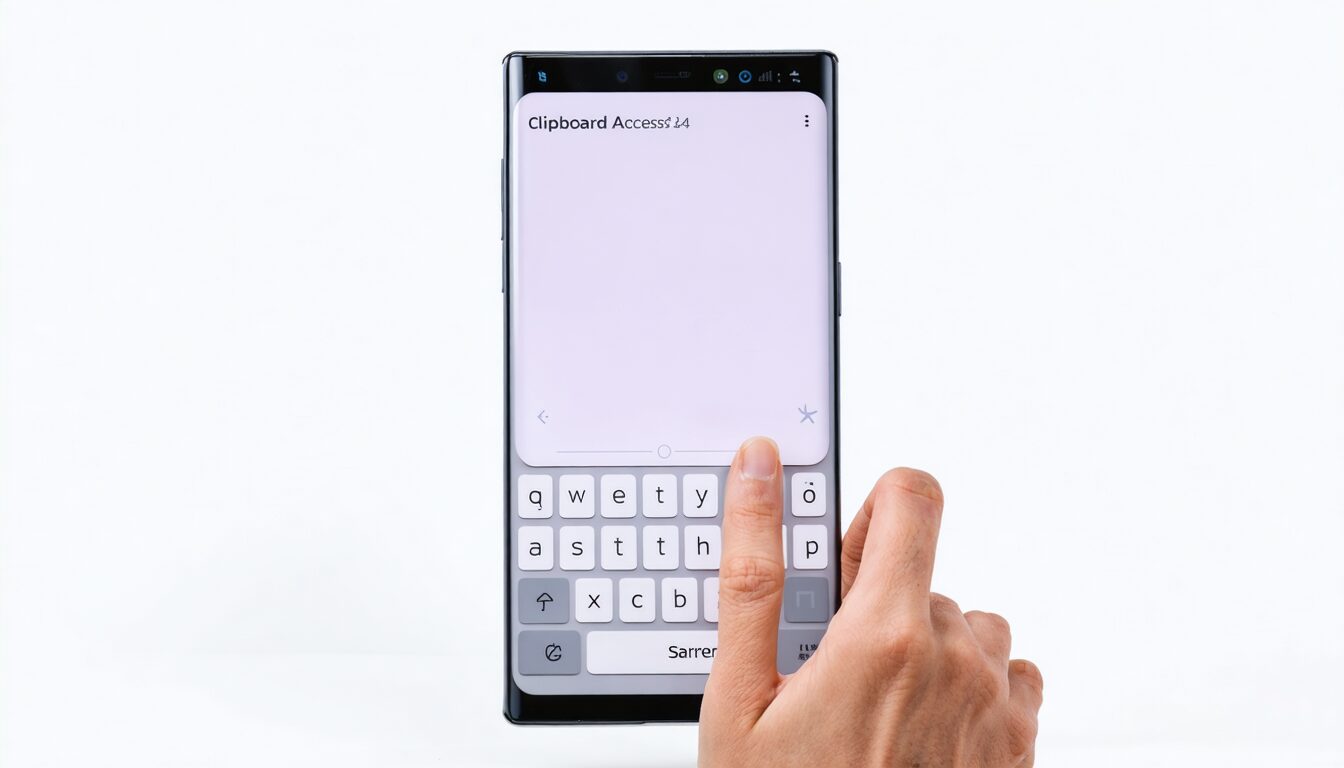
Utilisation du presse-papiers avec d’autres claviers : Gboard et alternatives sur Samsung S21
Si vous n’êtes pas un adepte du clavier Samsung natif et préférez une expérience différente, vous pouvez utiliser des claviers tiers comme Gboard. Cet outil aussi propose une gestion efficace du presse-papiers, bien que l’accès diffère un peu.
Pour activer et utiliser le presse-papiers sur Gboard, suivez ces instructions :
- Installez et activez Gboard via Paramètres > Langue et saisie si ce n’est pas déjà fait.
- Dans une zone de texte, ouvrez Gboard, puis touchez l’icône en forme de trombone ou les trois points verticaux selon la version.
- Choisissez Presse-papiers et activez l’historique s’il n’est pas déjà en fonctionnement.
- Vous verrez alors la liste de tous les extraits récents. Il suffit de toucher un élément pour le coller instantanément.
- Comme avec le clavier Samsung, vous pouvez épingler un élément pour éviter qu’il ne soit supprimé automatiquement.
Cette méthode est complémentaire et intéressante si vous utilisez plusieurs appareils et souhaitez harmoniser vos habitudes. Gboard tend à offrir une meilleure synchronisation avec les services Google et propose un historique repris sur tous vos appareils connectés, ce qui facilite la continuité entre PC, tablette et téléphone.
Outre Gboard, il existe des applications tierces dédiées à la gestion du presse-papiers proposées sur le Play Store. Ces applications permettent souvent un historique plus large, une organisation par catégories ou encore la synchronisation avancée entre appareils.
Voici une petite liste comparative entre les méthodes les plus courantes :
| Méthode | Accès rapide | Historique conservé | Synchronisation multi-appareils | Options spécifiques |
|---|---|---|---|---|
| Clavier Samsung | Oui, accessible via icône clavier | Jusqu’à 20 éléments | Oui, avec comptes Samsung | Épingler/Coller facile |
| Gboard | Oui, via icône trombone | Plusieurs extraits | Oui, synchronisation Google | Organisation et épinglage |
| Applications tierces | Variable selon app | Historique étendu | Selon support | Catégorisation, recherche avancée |
Un choix judicieux s’impose donc selon votre besoin d’accessibilité, personnalisation et partage entre appareils.
Le panneau Edge du Samsung S21 : un accès alternatif au presse-papiers efficace
Le panneau Edge du Samsung S21 est une fonctionnalité pratique qui exploite les bords incurvés de l’écran pour offrir un accès rapide à différentes fonctions, dont le presse-papiers. Pour ceux qui souhaitent accéder à leurs contenus copiés sans ouvrir systématiquement une application ou un clavier, cette option est idéale.
Voici la procédure pour activer le panneau presse-papiers sur le S21 :
- Ouvrez Paramètres > Affichage > Panneaux Edge et activez cette fonctionnalité si elle n’est pas déjà en marche.
- Dans le menu des panneaux, sélectionnez celui nommé Presse-papiers.
- Personnalisez la position du déclencheur, généralement une bande fine sur le bord de l’écran, visible et facile d’accès.
- Faites glisser votre doigt depuis ce déclencheur pour faire apparaître le panneau Edge.
- Vous pouvez alors toucher un contenu dans le presse-papiers pour le copier à nouveau ou le coller dans une application active sans que le clavier ne s’affiche.
Cette méthode s’accompagne d’un gain de temps appréciable, surtout quand vous travaillez sur plusieurs applications en multitâche. Le panneau Edge fluidifie le transfert entre contenus et applis sans interrompre votre travail, ce qui en fait un allié important du Galaxy S21.
Par ailleurs, le panneau peut être combiné au presse-papiers du clavier Samsung pour maximiser vos possibilités de gestion des contenus :
- Copier un texte dans une application,
- Coller depuis le panneau Edge sans changer d’app ou ouvrir le clavier,
- Epingler vos données les plus importantes dans le presse-papiers du clavier,
- Synchroniser tout cela avec vos autres appareils Galaxy connectés.
L’expérience Samsung S21 devient ainsi plus fluide, rapide et centrée sur la praticité au quotidien, un avantage à ne pas négliger lorsque l’on manipule souvent des textes, liens ou images.
Synchroniser le presse-papiers entre Samsung S21 et autres appareils Galaxy : optimiser la continuité
La modernité du Samsung S21 repose aussi sur l’intégration poussée entre appareils Galaxy. Grâce à la fonction « Continuer sur d’autres appareils », la synchronisation du presse-papiers devient un jeu d’enfant pour optimiser votre flux de travail multi-écrans.
Cette fonctionnalité permet de copier sur votre S21 un texte, un lien, voire une image, et de le coller quasi instantanément sur un autre smartphone, une tablette ou même un PC compatible.
Pour activer la synchronisation :
- Ouvrez les paramètres de votre Samsung S21 et rendez-vous dans Fonctions avancées.
- Activez Continuer sur d’autres appareils.
- Connectez tous vos appareils au même compte Samsung.
- Assurez-vous que le Wi-Fi et le Bluetooth sont activés sur chacun des appareils.
- La synchronisation se fait automatiquement lorsque vous copiez un élément respectable sur un appareil et accédez au presse-papiers sur un autre.
Cette solution est très appréciée par les professionnels qui travaillent entre PC et smartphone, ou qui alternent entre plusieurs écrans Galaxy dans leurs déplacements. Elle accélère le copier-coller et évite la perte de temps liée aux transferts manuels.
Cependant, il est important de rester vigilant sur des données sensibles :
- Évitez de synchroniser vos mots de passe via le presse-papiers.
- Désactivez la synchronisation lorsque vous traitez des informations confidentielles.
- Vérifiez régulièrement les paramètres de confidentialité dans votre compte Samsung.
La sécurité du contenu dans le presse-papiers n’est pas chiffrée par défaut, et les éléments épinglés restent accessibles jusqu’à suppression manuelle. Ainsi, comprenez bien vos responsabilités dans la gestion sécurisée de vos données.
Exploiter pleinement les fonctionnalités avancées du presse-papiers Samsung S21 : astuces et conseils pratiques
Au-delà de l’accès classique, le presse-papiers du Samsung S21 propose plusieurs fonctionnalités avancées souvent méconnues qui améliorent nettement votre expérience utilisateur. Maîtriser ces astuces vous permet de transformer une simple fonction de copier-coller en un outil puissant au quotidien.
Voici quelques conseils à appliquer :
- Epingler les éléments importants : Lorsqu’un contenu est épinglé, il reste disponible dans le presse-papiers même après de multiples nouvelles copies. Utile pour conserver des adresses, codes, ou phrases fréquemment utilisées.
- Effacer entièrement l’historique : Pour libérer de l’espace, ou par souci de confidentialité, vous pouvez supprimer tous les éléments d’un coup depuis le presse-papiers.
- Accéder à l’historique rapidement : Exploitez les gestes du clavier Samsung pour ouvrir le presse-papiers en une seconde. Cette balle de raccourci permet de booster votre productivité.
- Adapter la taille du presse-papiers : Le S21 conserve jusqu’à 20 éléments, pratique pour gérer une quantité importante d’extraits. Pour un volume plus grand, optez pour une application tierce dévolue à cet usage.
- Combiner avec le panneau Edge : Comme vu précédemment, cette combinaison vous permet de jongler entre les contenus sans effort, gagnant du temps et de la fluidité dans votre usage.
- Partager rapidement : Via les options de partage standard du système, vous pouvez envoyer les contenus copiés vers d’autres appareils ou applications instantanément.
Adopter ces astuces au quotidien améliore non seulement votre confort d’utilisation mais aussi votre efficacité lors de la gestion de données sur votre Samsung S21. Ces fonctionnalités sont inhérentes aux dernières versions de One UI, gages d’un système pensé pour accompagner votre rythme de vie connecté.
L’importance de comprendre et de gérer la sécurité du presse-papiers sur Samsung S21
À l’ère du numérique, la sécurité des données est un enjeu majeur. Bien que le presse-papiers puisse sembler une fonction anodine, il convient de tenir compte du fait que les contenus copiés sont stockés localement, sans chiffrement spécifique. Cela demande vigilance et bonnes pratiques, notamment sur un smartphone aussi polyvalent que le Samsung S21.
Voici plusieurs recommandations de sécurité :
- Ne copiez jamais d’informations sensibles : Comme vos mots de passe, coordonnées bancaires ou numéros de carte. Si vous devez le faire, veillez à supprimer immédiatement l’élément du presse-papiers après usage.
- Espacez les suppressions : N’accumulez pas inutilement un grand nombre d’extraits. Utilisez la fonction de suppression complète régulièrement.
- Surveillez les accès : Si vous prêtez votre appareil, pensez à déverrouiller votre presse-papiers en supprimant les contenus temporaires avant de rendre le téléphone.
- Utilisez des applications spécialisées : Pour une gestion avancée avec chiffrement, il peut être intéressant d’installer une application tierce dédiée à la sécurité du presse-papiers.
- Attention aux synchros : La synchronisation du presse-papiers entre appareils peut exposer vos données si le paramètre est activé sur un réseau partagé ou peu sécurisé.
Adopter ces pratiques vous permet de profiter pleinement des riches fonctionnalités du Samsung S21 tout en préservant au mieux votre vie privée. La maîtrise de la sécurité fait désormais partie intégrante de la maîtrise technique de votre smartphone.
Personnaliser et optimiser le presse-papiers sur Samsung S21 : guide pratique pour une expérience sur mesure
Pour que le presse-papiers devienne encore plus efficace et adapté à vos habitudes, Samsung offre plusieurs options de personnalisation sous One UI. Explorer ces paramétrages vous fera gagner du temps et simplifiera grandement vos interactions quotidiennes.
Vous pouvez ainsi :
- Configurer la durée d’affichage des notifications clipboard : Avoir un rappel discret ou visible lorsqu’un contenu est copié.
- Modifier la position du panneau Edge : Pour un accès plus ergonomique, selon la main dominante.
- Activer ou désactiver la synchronisation : Selon vos besoins de sécurité ou votre méthode d’utilisation multi-appareils.
- Gérer les permissions et applications autorisées : Pour éviter que des apps non fiables n’accèdent à vos contenus copiés.
- Personnaliser la barre d’outils du clavier : Inclure l’icône presse-papiers en position prioritaire pour un accès instantané.
Voici un tableau récapitulatif des options principales et leur impact sur l’usage :
| Option | Description | Avantage |
|---|---|---|
| Notifications clipboard | Alerte lors d’une copie | Confirme rapidement la sauvegarde |
| Position panneau Edge | Définir lieu d’accès rapide | Ergonomie maximale |
| Synchronisation multi-appareils | Copier-coller entre appareils Galaxy | Fluidité du travail |
| Gestion des permissions | Limiter accès aux données copiées | Sécurité renforcée |
| Personnalisation barre clavier | Icône presse-papiers en accès direct | Gain de temps notable |
En prenant le temps de configurer ces paramètres, votre Samsung S21 devient un véritable assistant de productivité qui s’adapte parfaitement à votre façon de travailler et communiquer.
Accessibilité et dépannage rapide du presse-papiers sur Samsung S21 : astuces et solutions incontournables
Parfois, le presse-papiers peut se montrer capricieux, notamment après une mauvaise manipulation ou suite à l’utilisation de claviers tiers. Comprendre comment retrouver un accès rapide et stable à cette fonctionnalité est un atout, surtout pour les usages intensifs.
Voici quelques astuces simples pour diagnostiquer et dépanner :
- Vérifiez le clavier par défaut : assurez-vous que le clavier Samsung est bien activé, car certains autres claviers ne proposent pas ou limitent l’accès au presse-papiers.
- Activez ou réactivez le panneau Edge pour profiter d’un accès alternatif.
- Dans les paramètres du téléphone, vérifiez les permissions des applications concernées, notamment celles du clavier.
- En cas de bug persistant, redémarrez votre appareil ou réinitialisez les paramètres du clavier Samsung.
- Si le problème continue malgré tout, envisagez d’installer une application gestionnaire de presse-papiers tiers comme mesure temporaire.
- Gardez votre système et applications à jour via le Galaxy Store et les mises à jour logicielles Samsung.
Ces conseils garantissent non seulement un dépannage efficace mais aussi une meilleure compréhension des diverses possibilités d’accès au presse-papiers sur le Samsung S21, un smartphone tout à fait capable de répondre à vos besoins les plus exigeants.
Comment accéder rapidement au presse-papiers sur Samsung S21 ?
Il suffit de toucher une zone de texte pour ouvrir le clavier Samsung, puis sélectionner l’icône ⋯ et choisir Presse-papiers pour afficher un historique jusqu’à 20 éléments.
Que faire si le presse-papiers disparaît après une mise à jour ?
Vérifiez que le clavier Samsung est bien sélectionné par défaut, redémarrez le téléphone, réinitialisez les préférences du clavier et assurez-vous que One UI et le clavier sont à jour.
Puis-je synchroniser mon presse-papiers Samsung S21 avec un PC ?
Oui, en activant la fonction Continuer sur d’autres appareils dans Paramètres > Fonctions avancées, vous pouvez copier sur votre S21 et coller sur un PC ou d’autres appareils Galaxy connectés.
Est-il sécurisé de stocker des mots de passe dans le presse-papiers ?
Non, le presse-papiers ne chiffre pas les contenus et il est recommandé d’éviter d’y stocker des données sensibles sans suppression immédiate.
Puis-je accéder au presse-papiers sans ouvrir une application ?
Oui, grâce au panneau Edge, vous pouvez activer le panneau presse-papiers qui permet de copier ou coller du contenu sans ouvrir de clavier ni application.